|
/gkimage/0v/m7/ih/0vm7ih.png
 DIYer:微笑的小鸭制作时间:1天制作难度:★★★☆☆GEEK指数:★★★☆☆
1 b; |! u! f* y此电源是上一个版本的电源的升级版。五路独立输出包括:1,220V AC输出;2,5V DC输出;3,24V DC输出;4,0.9-17.7V DC输出;5,0.9-19.8V输出。五路独立输出是指各路输出之间互不干扰,互不影响,可以同时使用。(实话说主要改造原因还是因为暑假太无聊鸟……)4 w- i" x8 {7 B' E/ q9 `! H
双向电梯
2 k- W3 n+ C. u1 Q! D1 工具和材料1.1 制作材料1.2 制作工具2 制作电源前面板2.1 规划图2.2 打孔,开槽2.3 装饰性的“纸面板”2.4 安装插座3 后面板制作3.1 220V电源输入接口3.2 散热风扇4 总装4.1 连接开关、220V插座4.2 连接三个电源4.3 总装5 还缺点什么?电源输出线制作6 DIYer签到处
4 m) A0 ?( g M% A1 W1 工具和材料( H! ?, S5 b+ m; n4 K% W
1.1 制作材料○ 23×28×12(cm)的塑料盒子○ 数显电压表头(量程50V)○ USB母座×4○ 5mm的DC插头+插座4套○ 鳄鱼夹×2○ KIS-3R33S可调电源套件×2○ KIS-3R33S DC-DC模块×2○ 200KΩ电位器×2○ 电位器旋钮×2○ 25V 35uF电解电容×2○ 24V4A以上开关电源×1○ 5V2A以上开关电源×1○ 5V0.5A电源×1(电压表头供电用)○ 24V散热风扇×1○ 皮尺○ 220V电线2米○ 12芯花皮排线1米○ 220V家用插座及底座○ 热缩管(最好备上一大捆,从粗到细都要有)○ 透明的电脑屏幕保护贴膜(背胶式)
, \. g* ^) ^+ V+ c' |) _1 P1.2 制作工具● 剪刀● 刻刀● 钢尺● 强力晾衣夹×2● 电烙铁● 剥线钳● 小号一些的一字、十字螺丝刀(有拆机套装就最好了)● 老虎钳,尖嘴钳,剪钳,台钳,剪刀● 镊子● 游标卡尺● 大扭力的电钻● 钻头一套(从粗到细)● 飞机形开孔器● 电磨(配锯片)● 透明胶● 热熔胶枪● 502瞬间强力胶● 铅笔● 油性记号笔● 不用的废纸(一面要白色)● 单面透光的窗纸若干● 游标卡尺● 万能表● 三芯插座测试器(除非你有绝对信心不接错线)+ {2 p* Q0 f. w& q7 u
2 制作电源前面板2.1 规划图
/gkimage/za/hv/dh/zahvdh.png
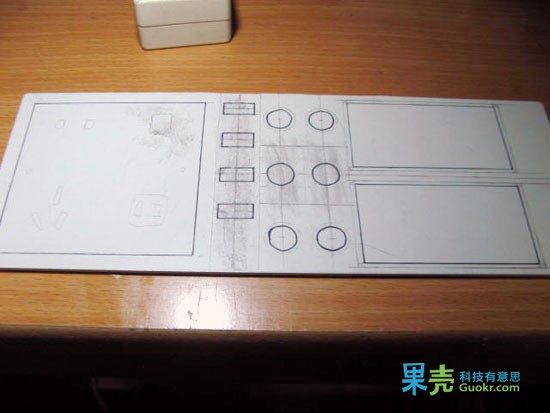 要有个规划,才能实施下一步:打孔,开槽。注意:建议先用铅笔描出大概区域,再用油性笔描一遍以便看得更清楚,还有防止手不小心抹掉了铅笔痕迹。要先精密测量好所有要安装在面板上的元件的参数,并且建议先用一张纸模拟面板来打孔,确定各个元件之间不会相互干扰,才进行下一步。切记!
# X2 m- a8 r! b4 f0 e* B G M9 }2.2 打孔,开槽
/gkimage/w3/ai/2f/w3ai2f.png
 准备好电磨,锯片,准备开槽。
: }! S7 Y8 ~3 e7 m
/gkimage/1q/4g/9f/1q4g9f.png
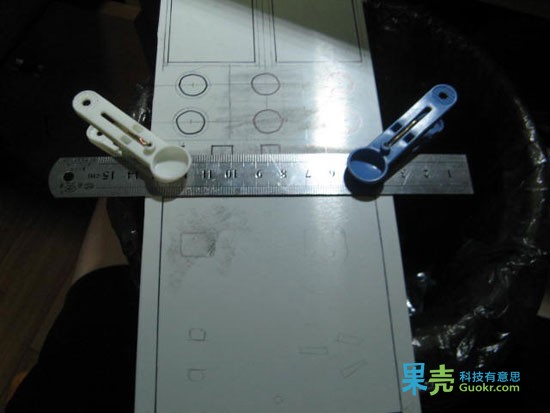 先用强力晾衣夹夹住钢尺,防止打出来的槽歪曲,导致装不进220V插座!0 l, h% u% a8 f: i1 p8 {
/gkimage/8r/5h/q0/8r5hq0.png
 开好220V插座的槽后,建议再用磨头打磨光滑槽的四周边缘部分。然后装好220V插座的底座。刚刚好合适,哈哈!使用502瞬间强力胶把底座固定好,粘牢。
$ X8 A- [9 R% y7 F
/gkimage/b4/wd/f3/b4wdf3.png
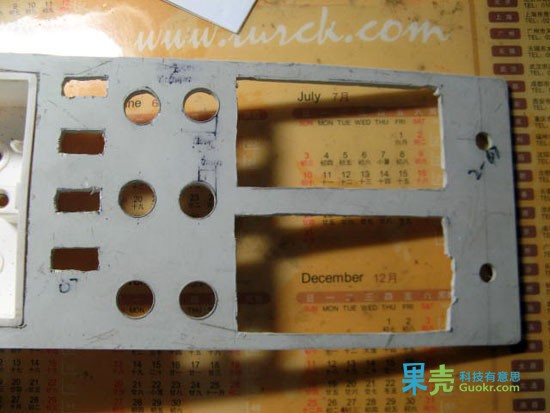 然后是开USB母座、DC座、数显电压表头、电位器的孔了。这一步是我爸帮忙搞的,我没有设备开那么大的孔,在此表示感谢。注意:在开数显电压表头的孔的时候,因为表头两侧还有卡子,所以开孔时要么把宽扩大些,要么就像图中这样在一侧开槽。
- M; F+ S6 i6 p8 M4 D
/gkimage/sp/7v/5t/sp7v5t.png
 完美装入两个表头!!!注意:仅测试用,可以装入的话就拿下来,不可以的话就继续扩,以免妨碍后面施工,或者损坏表头。
0 v, z& J5 Z* k! N' `2.3 装饰性的“纸面板”
/gkimage/7c/69/nq/7c69nq.png
 找一张没用的纸,要求一面是白色的,然后用笔描出面板的轮廓、开的孔、挖的槽的轮廓。$ h. \3 s1 d/ b# `! R0 @1 U0 y
/gkimage/5r/0c/jv/5r0cjv.png
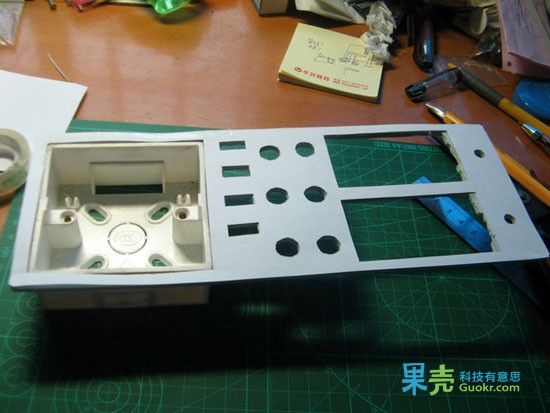 描出轮廓之后,刻空需要刻空的部分。沿着面板的轮廓将纸裁下来,四周边缘用透明胶加固。放上去测试一下,刚好。要是有不合适的地方要马上修剪。8 ?8 E" [! V/ m
/gkimage/mi/a8/2y/mia82y.png
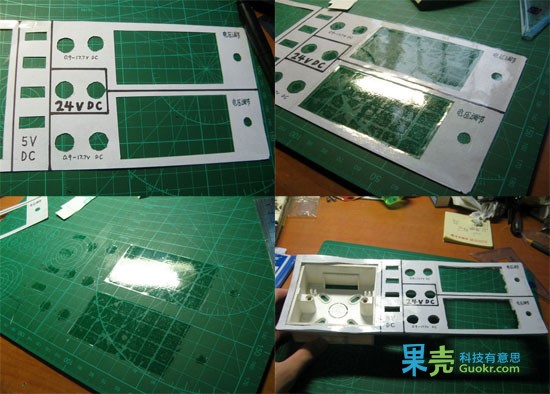 用黑色油性笔写出相关数据。为了防止磨损、掉色、污染(毕竟是白纸啊!),贴上一层电脑屏幕保护膜(去街上找贴膜师傅,几块钱一大张,大约A3那么大)。然后将本来镂空的部分刻下来,再将“纸面板”从垫子上揭下来。最后用透明胶在四周和开出来的槽里固定好“纸面板”。
% x/ G7 s0 a: p) \2.4 安装插座
/gkimage/hx/f9/fc/hxf9fc.png
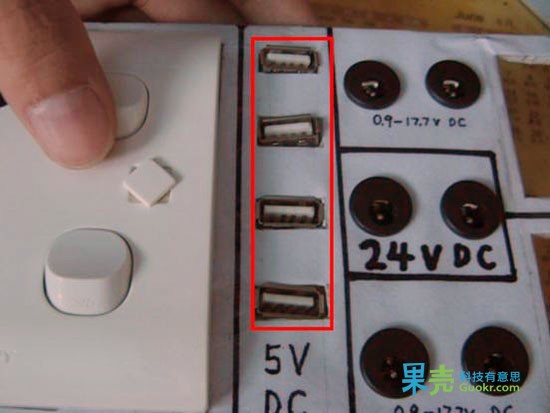 将各个插座放置到位,有螺母的拧上螺母。将这四个USB母座并联接好。
1 d* I; Z! q$ n: |% S
/gkimage/74/db/f8/74dbf8.png
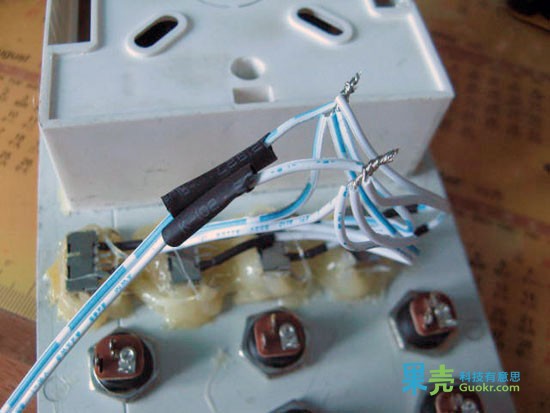 在USB母座后面打上热熔胶,并且接好电源线。! E; \- F; E9 q6 {0 i" k$ N
/gkimage/p6/ux/wr/p6uxwr.png
 在每一个DC母座上都焊好线,准备下一步的并联。& \4 Z) R3 I2 D5 S5 X) ?
/gkimage/fp/8w/mf/fp8wmf.png
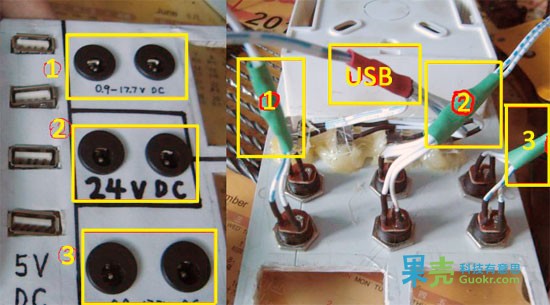 将图中各个黄框内的两个DC母座并联。接好线。图中“1”和“3”均为0.9—17.7V DC输出,而“2”为24V DC输出。
! F; x8 b9 [$ c2 U" {+ P, N9 H3 后面板制作3.1 220V电源输入接口
/gkimage/dr/ct/ey/drctey.png
 先测量出插座的长宽,然后用油性笔画出轮廓。
7 F; T& C7 s- f% I ^* |6 s/ v5 Q
/gkimage/v8/kt/06/v8kt06.png
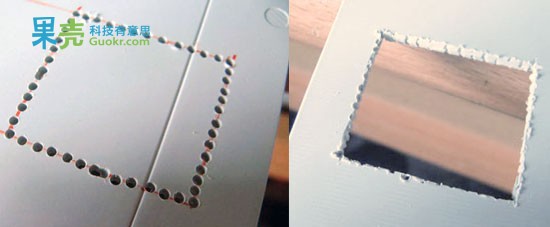 用电钻+小直径钻头密密麻麻地沿着轮廓打孔。最后用电磨+锯片开槽。打孔是为了开槽时省力,吸取了第一次开220V插座的教训。
2 ?0 a/ n4 Y) Y$ T
/gkimage/5n/3e/rn/5n3ern.png
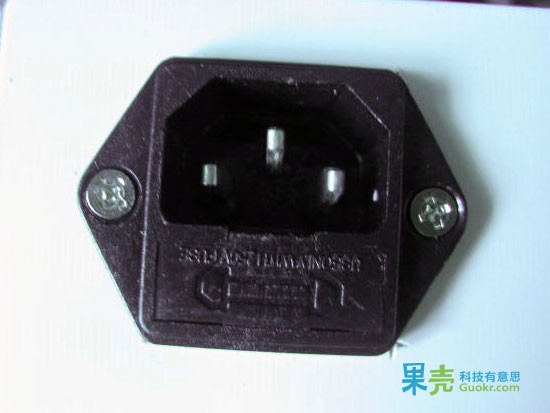 装上插座,非常合适!!打孔、上螺丝,固定好插座。
: q( i- z& ]& S9 f* D' J3.2 散热风扇
/gkimage/vs/gu/b2/vsgub2.png
 先大概比划一下风扇安装的位置。测量出风扇的内径。
, M1 o7 P" i) e4 ~& q
/gkimage/er/xt/2u/erxt2u.png
 定出圆心,打好孔,准备用飞机形开孔器开孔。话说这个开孔器总是有种三叉戟的感觉…………
2 d$ H# Y6 N3 z2 e4 \
/gkimage/b8/x1/y0/b8x1y0.png
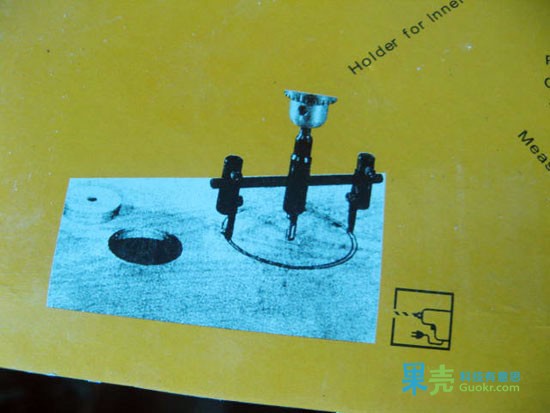 不明白使用方法?来张说明书上的图。看明白了吧?通过两把高速旋转的刀,切割出圆形的孔。
5 y- F b/ w; Z8 T
/gkimage/tp/sa/wt/tpsawt.png
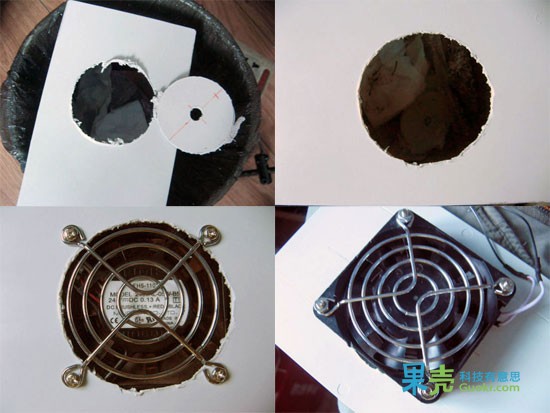 好粗糙啊……用电磨+磨头把它磨光滑些。打孔,装螺丝,固定好散热风扇。完工!3 E- r* p5 \% X1 ?5 E
4 总装4.1 连接开关、220V插座
/gkimage/02/ii/h9/02iih9.png
 先把前后面板装好。
4 o$ C: V" m2 s. U5 \2 C/ {8 _8 v
/gkimage/cu/d2/gt/cud2gt.png
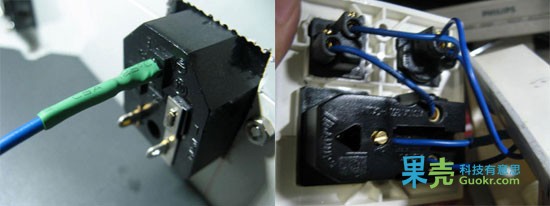 先连接好地线,再接好220V插座上的线。0 m# l) a4 V5 ~7 u- S4 z+ z
/gkimage/kn/bl/vo/knblvo.png
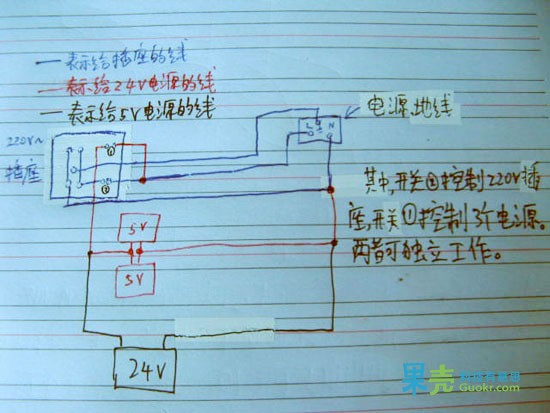 这是电源内部的接线图。
7 Z# j1 g. X$ o$ y8 B8 y. E4.2 连接三个电源
/gkimage/v7/jl/h1/v7jlh1.png
 用螺丝+电线,引出5V2A电源的电源线。
6 V$ c# Z% |9 L% P& {
/gkimage/35/ke/lk/35kelk.png
 将两个5V电源的输入端并联。左边的是5V2A,给USB母座供电,右边的是5V0.5A,给电压表头供电。! w; c" Z8 }* k& Q( M/ t9 Y
5 A& n7 n: f8 e. }+ k' Z/ F& _' A
/gkimage/6s/38/z0/6s38z0.png
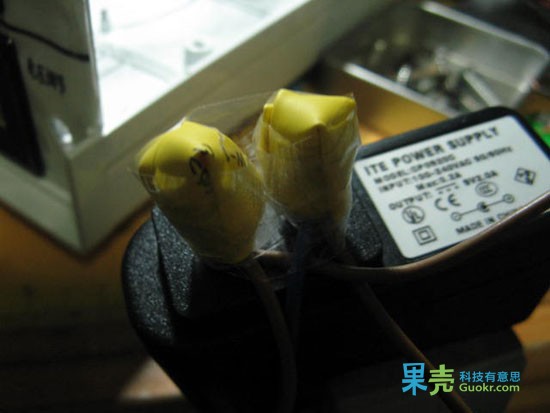 绝缘措施一定要做好!- O# b+ C2 `5 f, {
/gkimage/hx/f1/kq/hxf1kq.png
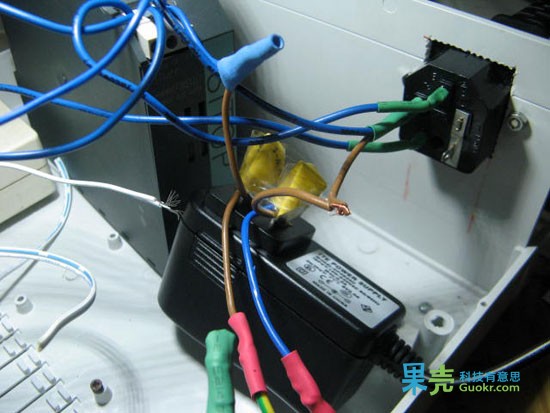 将两个5V电源与24V电源的输入端并联。同样做好绝缘措施。
/ _3 U2 }* X2 q* _' r% F
/gkimage/dh/kx/s5/dhkxs5.png
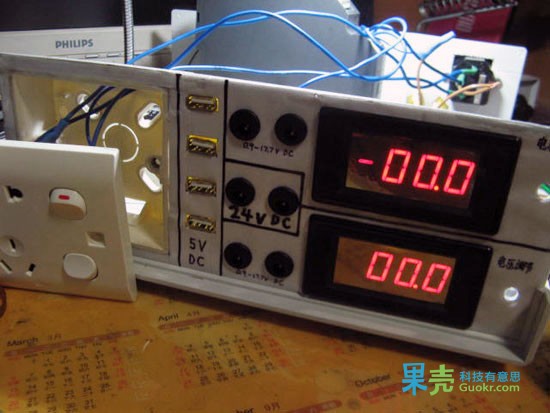 测试通过。电压表头成功运行。
4 B' H* m. J& j/ d# F
/gkimage/mt/ch/da/mtchda.png
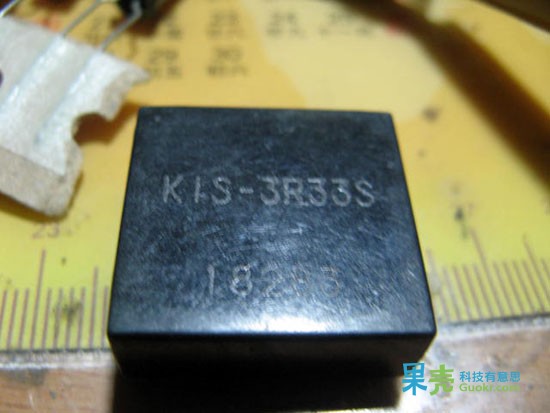 可调电源的主角:3R33S DC-DC模块登场!
/ i, c0 z' T" k, x$ N
/gkimage/59/7k/y6/597ky6.png
 上图是3R33S作为可调电源的接线图。注意要把3R33作为可调电源要需要些改造,下图是改造图。
# T+ C) }, q; {+ N+ P
/gkimage/ao/hg/n5/aohgn5.png
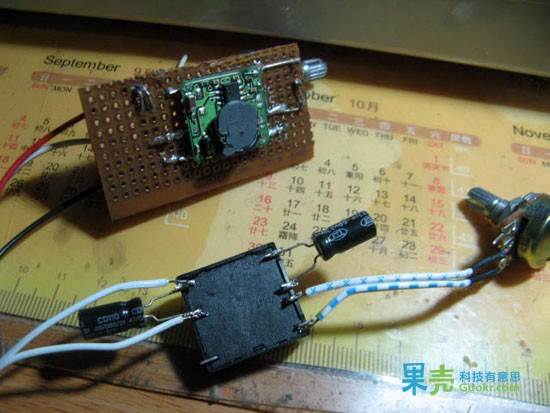 连接好两个3R33S可调电源模块。( C5 x4 `! ~$ m! }& r: u O& I# f
/gkimage/x7/8m/8j/x78m8j.png
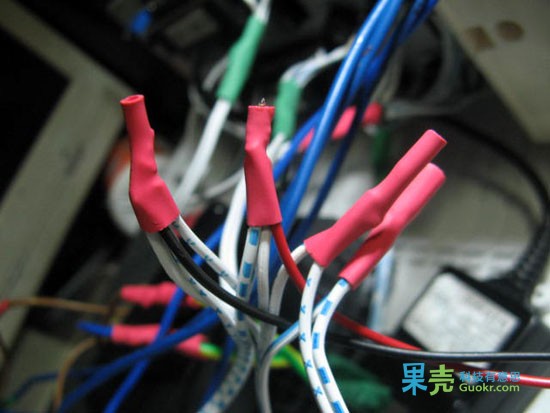 接好线,做好绝缘措施。
9 [- a( ?$ U- A9 u7 H
/gkimage/wp/5r/so/wp5rso.png
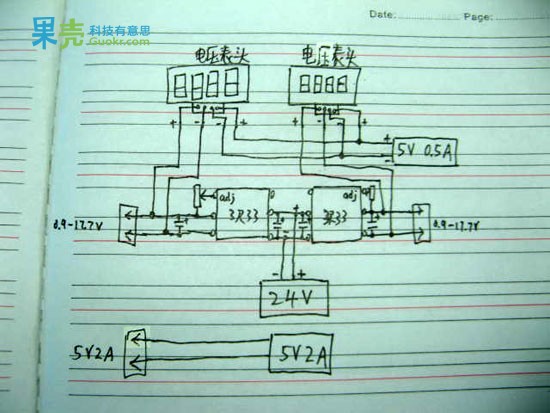 这是我画的接线图,大概看得懂吧?各种电压表头的接线法可能不一样,详见电压表头的说明书。
! l& \4 b' T$ N& m' q9 a
/gkimage/6x/iv/du/6xivdu.png
 先用万用表量量,然后USB电源测试通过。
; c7 ^& v- J; o' Z4.3 总装
/gkimage/c7/53/nc/c753nc.png
 最后一次看内部壮观的接线。准备合上盖子。
) V+ {9 T# K) P; H. I8 F( v
/gkimage/7x/vi/04/7xvi04.png
 装好四只“脚”。
$ m E; O6 o7 A$ Z
/gkimage/0v/aa/2m/0vaa2m.png
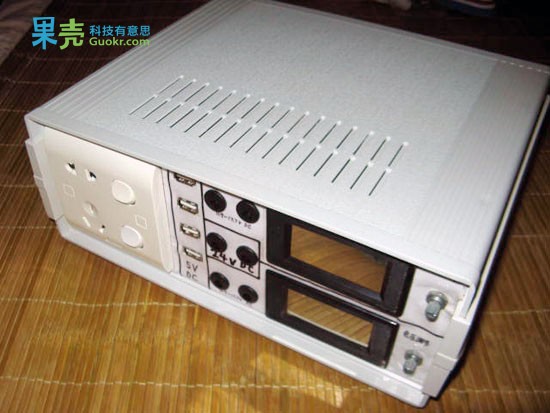 合上盖子,上紧螺丝。
1 `( S/ H3 Q8 `% W) S
/gkimage/qb/zy/ki/qbzyki.png
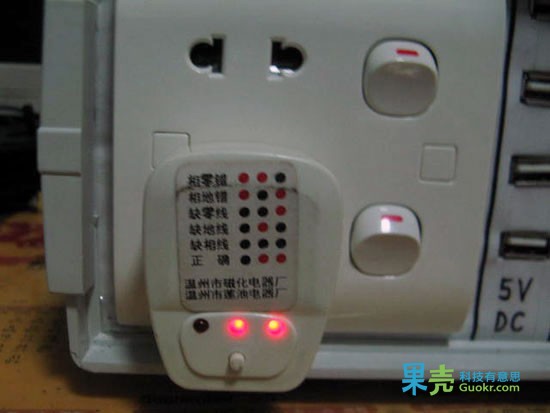 220V插座测试通过。
5 W8 ^9 [' _: R; I/ L
/gkimage/ap/6l/bc/ap6lbc.png
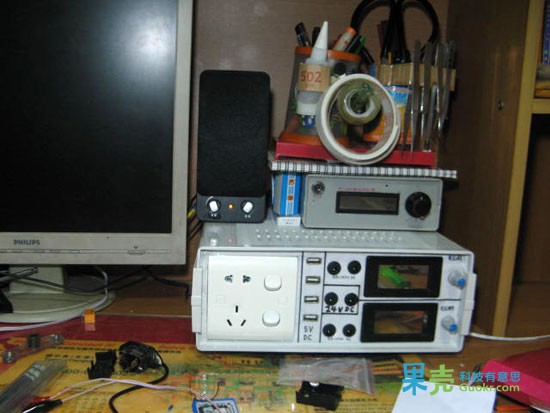 实际使用图。至此,一台实用的五路独立输出可调电源就做好了!
5 E& x- R# y. m1 N1 H5 还缺点什么?电源输出线制作
/gkimage/lc/rz/uu/lcrzuu.png
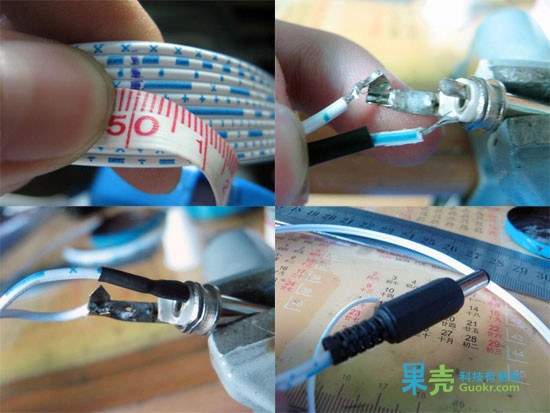 截取50CM的花皮排线,焊接好DC插头。注意先把后面那个黑色塑料的外壳套在线上。
8 |' ?0 b! ]' x- M/ r! a, h
/gkimage/qg/qf/1f/qgqf1f.png
 焊接好鳄鱼夹。注意先把外面的红/黑色橡胶套套在线上。
7 X8 x/ h d, I% a7 p! @; P6 S) k, C# e
/gkimage/ed/b0/2y/edb02y.png
 如法炮制两根线。
& f: W$ _, M' K/ v3 `& j& R3 l; |: N6 DIYer签到处
/ I. y- f8 h4 q" K% f编辑:comein果壳DIY站QQ群:132647923(加入时请报上你在果壳的个人主页地址,以防广告ID)) i! ?/ Z4 G7 p1 _) `7 g2 W
果壳DIY站微博: http://t.sina.com.cn/guokrdiy南通0 | 


 苏公网安备 32060202000307号 © 2001-2019 0513.org All Right Reserved.






 IP卡
IP卡 狗仔卡
狗仔卡
 发表于 2015-10-8 22:11
 提升卡
提升卡 沉默卡
沉默卡 喧嚣卡
喧嚣卡 变色卡
变色卡 抢沙发
抢沙发 显身卡
显身卡


