|
/gkimage/x1/zl/0e/x1zl0e.png
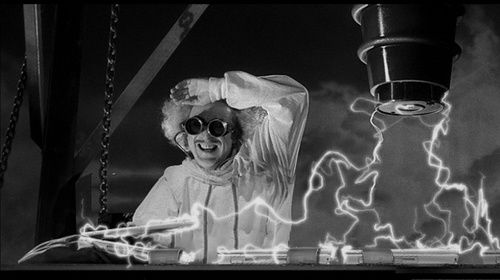 恭喜你入手了一台新笔记本!它价格不菲、光鲜华丽,功能强大到无以复加。但喜新厌旧可不是你的风格,别让旧本本孤独地躺在角落蒙尘了,来看看能让旧爱继续发光发热的妙招吧!
& `9 ~8 p, v! C2 `! U$ Y8 x1. 变身家用服务器
/gkimage/p1/mq/uw/p1mquw.png
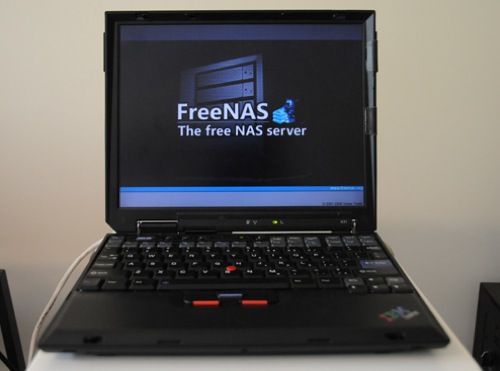 要想把濒临淘汰的笔记本电脑所剩无多的功用发挥到最大,将其改装成一台家用服务器可谓最佳选择。有了它,你可以备份文件、存储照片,甚至可以把海量的媒体文件一口气全扔进去。
1 I% _6 H. p2 W' @你所需要的仅仅是开通家用网络连接,以及下载一份特殊的软件。这台独特的家用服务器将具备轻巧便携、耗电量低的特点,这可是一般意义上的服务器所望尘莫及的。
0 W% M$ l. H% ?% M步骤: 1. 下载FreeNAS 光盘镜像软件(下载地址见 freenas ),然后将其刻录到光盘上 2. 将刻好的光盘置入光驱中,关闭电脑并使其从CD重启(具体方法见 diannao ) 3. 安装Free NAS,安装完成时会弹出一个IP地址,把这个地址记下来 4. 启动连在同一网络上的另一台电脑,打开这台电脑上的浏览器,在地址栏中输入刚才记下的IP地址 5. 输入登录名:admin;口令:freenas 6. 设置你想要共享的磁盘和想要接入的电脑
7 X$ X8 c1 f v# U5 E所需资源:一台笔记本电脑,FreeNAS软件,网络连接
0 g! g4 e2 N4 i$ J P5 ~9 @2 k改装耗时:1小时, M9 j6 H. V1 f. C' N6 J7 G$ s
2. 超级数码相框
/gkimage/o7/90/tq/o790tq.png
 相信我,有了笔记本电脑的联姻,你将会拥有史无前例的最棒数码相框。果断告别屏幕又小又不能连接上WIFI的传统产品吧,现在你可以从网络相簿上调来照片、自如地从全球各地拾取喜欢的风景。在这块漂亮的大屏幕上,你甚至可以实时上传远在他乡的外祖母那张慈祥甜美的笑脸。
4 k+ q3 C6 Z4 w+ {1 v* a步骤: 1. 下载Slickr软件(下载地址见 slickr ),将它与你的网络相簿连接起来 2. 把液晶屏从本本上卸下来。屏幕与电脑之间由一条带状电缆相连,拆卸的时候尤其要注意不要弄伤这条电缆 3. 准备好一个相框形状的盒子,把拆下来的零碎重新整合到盒子里去(具体操作方法见 repair4laptop ) 4. 现在连上WIFI,然后享用超豪华数码相框带给你的视觉盛宴吧!* Y* m' F) E( C/ i* k: M
所需资源:一台笔记本电脑,一个相框盒,Slickr软件,一个网络相簿账号,一卷固定胶带. X% R) G e+ g; @, ~
改装耗时:1天; \% C4 r* @1 S w" O& I- h( }
3. 自制无线桥接器
/gkimage/lf/uc/ya/lfucya.png
 如果你家的WIFI网络覆盖存在盲点,那么这就是一台旧本本大显身手的时候了。$ g; T2 {7 t4 C$ k
在砖瓦、混凝土、导线或含铀物质的包围下,网络信号往往会出现哑点,比如在书柜或CD架的各层间你是无论如何都连不上网的。这时笔记本电脑就可以很好地扮演一个无线网络延伸器的角色——消灭哑点,让你真正随时随地想联网就联网!9 p; F1 b" O, e$ N) z4 I/ h: n
具体步骤因操作系统而异:
" C( y) i% \' n5 qWindows 7: 1. 用一根网线将你的家用路由器和旧本本连接起来 2. 下载Connectify并安装(下载地址见 ishare ) 3. 安装完成后你会在系统托盘中看到Connectify的图标,由此打开 4. 新建一个接入点,为其取名并设置口令 5. 开启WIFI热点: M! V& K' M6 d& ]" Z
Windows Vista: 1. 用一根网线将你的家用路由器和旧本本连接起来 2. 打开“控制面板”,双击“网络与共享中心”,然后建立一个新连接或网络连接 3. 新建一个点对点无线网络连接,赋予其名称及口令 4. 开启internet连接共享. f$ r5 n( K4 t
Mac OS X: 1. 依旧是用一根网线将你的家用路由器和旧本本连接起来 2. 打开“系统偏好”中的“共享和检查网络共享”,在“你的…分享网络连接”中选择“以太网”,然后在“给用了…的电脑”中选择Airport 3. 打开AirPort 选单,设置网络连接名称和口令 4. 接下来就开始你的无缝网络之旅吧!
+ f1 ~# ?4 n, V+ m: t5 Y, y6 h, J9 i4. 无敌移动硬盘
/gkimage/um/jl/ng/umjlng.png
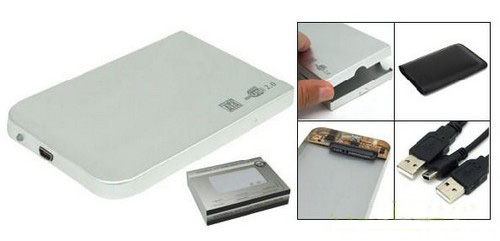 哪怕你的本本已经破到无可救药,只要硬盘还能用,它就仍有变废为宝的可能。
$ G! H" y3 {: c; h3 K0 u" |你需要做的仅仅是打开后盖,把硬盘驱动器取出来,愿意的话还可以给它套上一层漂亮的保护罩。硬盘的容量不会因为取出而发生变化,原来是60G的现在还是60G。这样一来你就有了一款无敌移动硬盘,它运行起来比一般的同类产品更加安静、顺畅,也更便于携带。1 l4 }3 w" W' B1 y( [! {) O2 X
步骤: 1. 将旧本本的硬盘格式化 2. 取出硬盘 3. 根据这张图判断你的硬盘是IDE还是SATA
0 t5 r8 O5 L+ d" \' n! j/ e
/gkimage/oo/04/fu/oo04fu.png
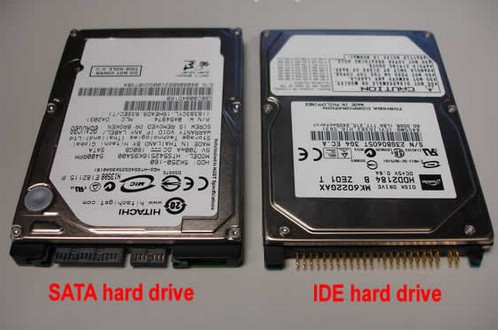
根据硬盘的种类购置合适的外接硬盘壳,要附带USB接线的那种哦 把硬盘装进外接硬盘壳里,使硬盘的连接器(在有一排细窄插口的一侧)与外接硬盘壳的端口相连 一个崭新的移动硬盘诞生啦!把它用USB接口和你的新本本连上看看吧,必要的话还可以对某些配置加以调整
3 s/ h0 X. X/ e* w! Q; o: y 所需资源:一台笔记本电脑,一把螺丝刀,一个外接硬盘壳7 b4 i/ }, _, U2 E0 f9 T5 ^) c
改装耗时:1小时
$ n9 x, l. T' i; Y- g l. s5. 你梦寐以求的双屏显示器
/gkimage/b3/uu/2s/b3uu2s.png
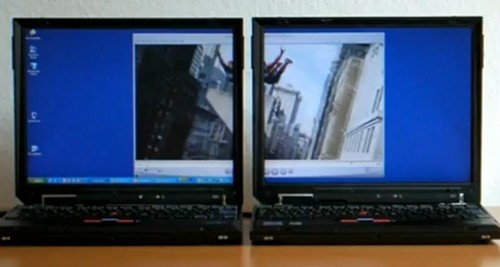 新本本再强大,充其量也不过是“一台”便携式电脑而已。而现在,利用上正准备淘汰掉的旧电脑,你就可以把它的屏幕扩充一倍!这项改装连电缆都免了,一切都可以交给无线网路去完成。/ F( }: h- t' ?7 |* {. Y* k4 S! d
步骤: 1. 下载MaxiVista软件(下载地址见 maxivista ) 2. 把新旧两台笔记本连上同一个无线网络,并在两台本本上都安装MaxiVista 3. 一切搞定!很简单吧?, _4 L1 k2 [$ r2 I" L6 m
所需资源:安装有windows操作系统的笔记本电脑,MaxiVista软件,家用网络
1 Y# ~0 P% }- S8 C1 p& j; H改装耗时:5分钟* ?0 E( [0 | ~9 G3 D
来源: gizmodo南通0 | 


 苏公网安备 32060202000307号 © 2001-2019 0513.org All Right Reserved.






 IP卡
IP卡 狗仔卡
狗仔卡
 发表于 2015-10-7 15:31
 提升卡
提升卡 沉默卡
沉默卡 喧嚣卡
喧嚣卡 变色卡
变色卡 抢沙发
抢沙发 显身卡
显身卡
 发表于 2015-10-7 22:34


