濠滨论坛

点击扫描二维码

查看: 3902|回复: 25

通道抠图法教程

[复制链接]

该用户从未签到

发表于 2012-6-14 11:57 | 显示全部楼层 |阅读模式 来自:江苏
# M8 ]- I/ A! N
& m0 H- C( H, @3 }原图
8 y. w! h9 n9 ]( ^/ U% G 0.jpg ) N3 I$ k* F. ?0 T" v

# L1 e* f! H* F4 r( [+ {* ?1 w9 q5 Y; \
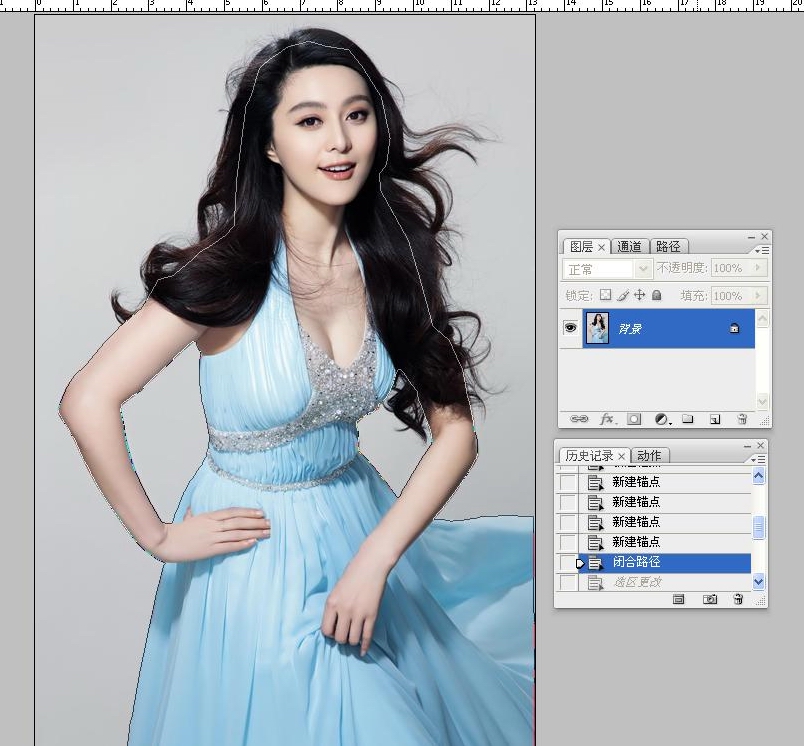
启动PS,导入要处理的图片,点选“钢笔”工具,将图片中人物的主体轮廓勾出。注意碎发部分就不要勾在里面,因为在后面将对其进行专门地处理。在用“钢笔”工具勾图片时,略向里一点,这样最后的成品才不会有杂边出现。4 y, [1 h9 Q3 R+ z$ r% G) e* d
01.JPG
* b  O+ x% g9 U! b/ h
+ g; @. o+ @7 X. ]) ?8 r2 F2 {
5 d7 W' d5 Z& P, |1 X" e) r! E) a1 J. z* g8 v: f( E
选择“窗口→路径”打开“路径”面板,这时你会发现路径面板中多了一个“工作路径”,单击“将路径作为选区载入”按钮,将封闭的路径转化为选区。! M5 g% U' e; z% U
02.JPG - t/ ]/ y4 M6 n9 U. c

) C; q# F+ t6 c: z- z- n( Y! ?
6 K) u9 c3 A! J0 S% u/ J; X! k* N0 b! j9 P
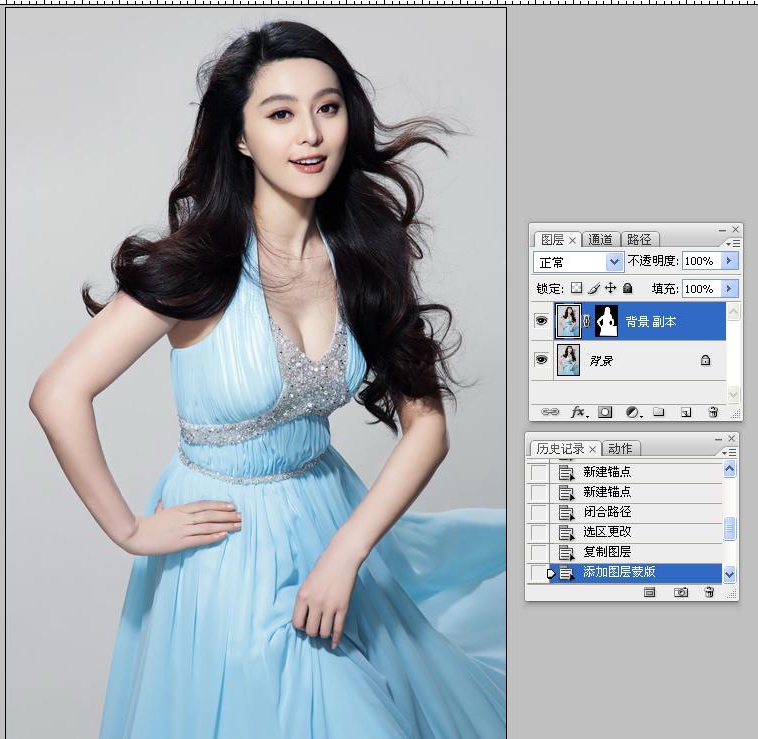
选择“窗口→图层”打开图层面板,点选“背景”层,点右键,单击“复制图层”命令,新建一个“背景副本”。点选“背景副本”,单击“添加图层蒙版”按钮。
; b5 T0 P& X1 K( W- d- S 03.JPG + U6 d" C3 q- D+ W! |& q3 }
1 i9 a6 A2 d1 _" Y/ H; K

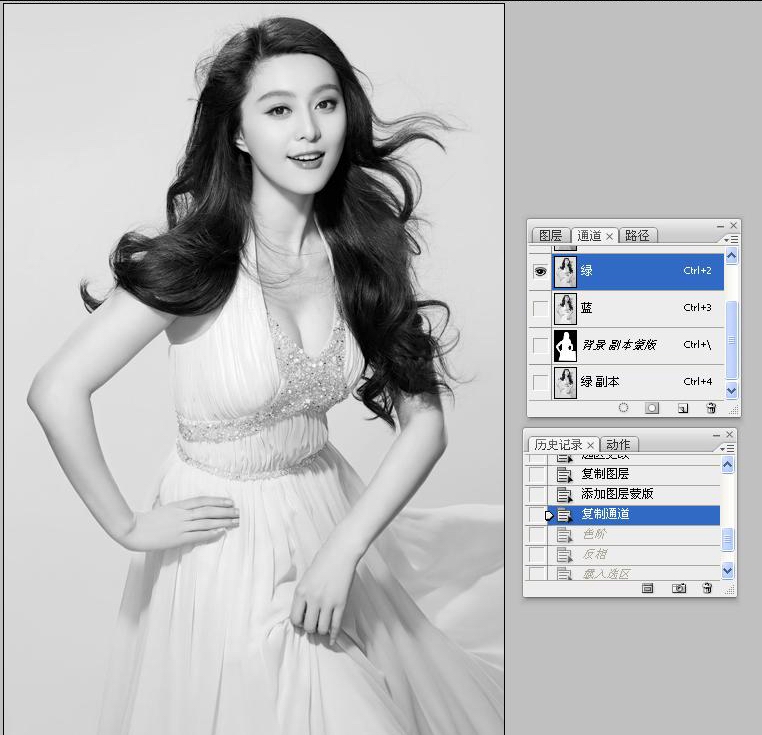
0 E4 `" w: L$ T; ~6 s* c2 g4 R选择“窗口→通道”打开“通道”面板,分别点选红、绿、蓝通道,看哪个通道里,头发与背景部分的反差大,就选哪个通道,我这张图选的是绿通道,复制绿通道,得到绿副本。
& E, W* P: N' x0 I 04.JPG , |, D0 p* q2 H1 P3 l/ \
4 `2 B0 L0 @! Z: F; x, z0 `& Z
4 ]8 }, A+ k: g3 N4 }% U
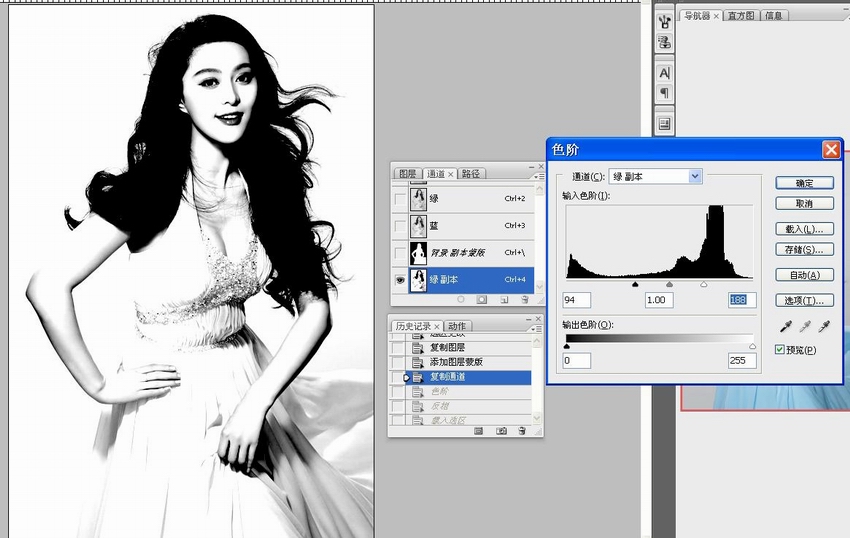
选“绿副本”,按快捷键Ctrl+L进行色阶调整,将左侧的黑色滑块向右拉动,将右侧的白色滑块向左拉动,这样减小中间调部分,加大暗调和高光,使头发和背景很好的分开。
! g$ c- C/ w) J8 }. C 05.JPG + C5 j" S4 H- H( f
7 [& K/ Y7 z, _$ D
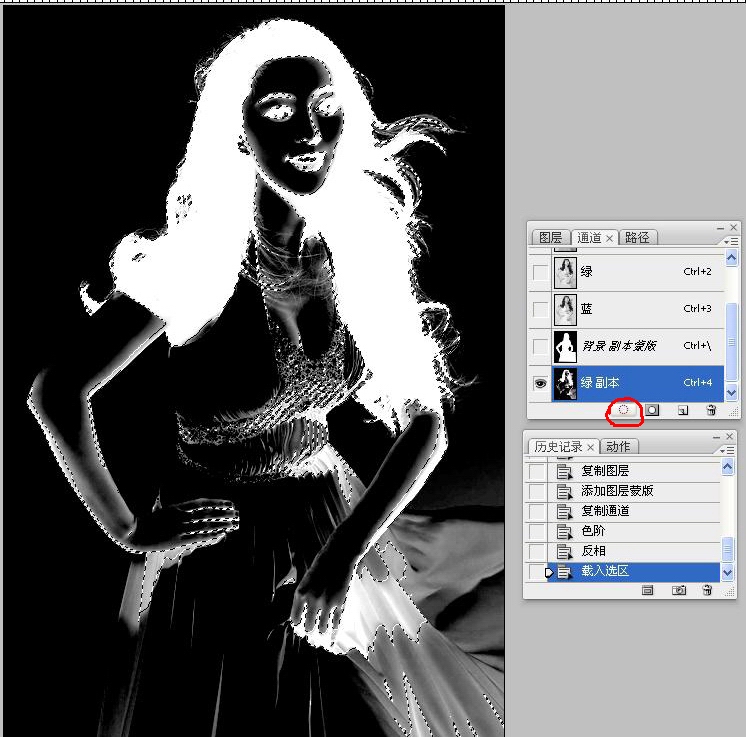
; G: ?0 M7 B4 T按快捷键Ctrl+I将“绿副本”通道反相,单击“通道”面板上的“将通道作为选区载入”按钮得到“绿副本”的选区。
! K  c( r) M7 c# e# ?* m 06.JPG
6 @- \# T$ U& ?% c& z0 E/ N# V
, _& K$ v1 u" \& t" {, ^
2 P  ?' h; y# L/ m' i
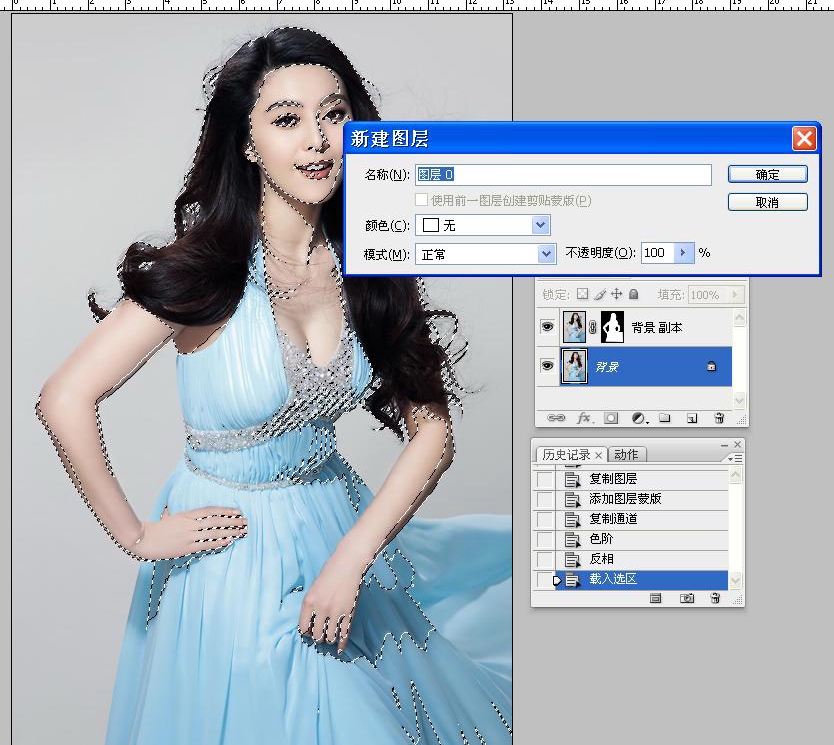
- h8 H# y' R+ Q  [) L5 b回到“图层”面板,双击“背景图层”,将其变为普通“图层0”。5 E2 J& _( k( |  F" A
07.JPG
) x" S% q/ A! J. C  B) {* _# H/ {) ?. i( m& S/ I" A
+ r4 k2 D' l' ]4 V
单击“添加图层蒙版”按扭,为“图层0”添加图层蒙版。& }6 c& b' w# u3 c2 _4 R
得到最终效果图
) D  K- I( }* Q: e 08.JPG
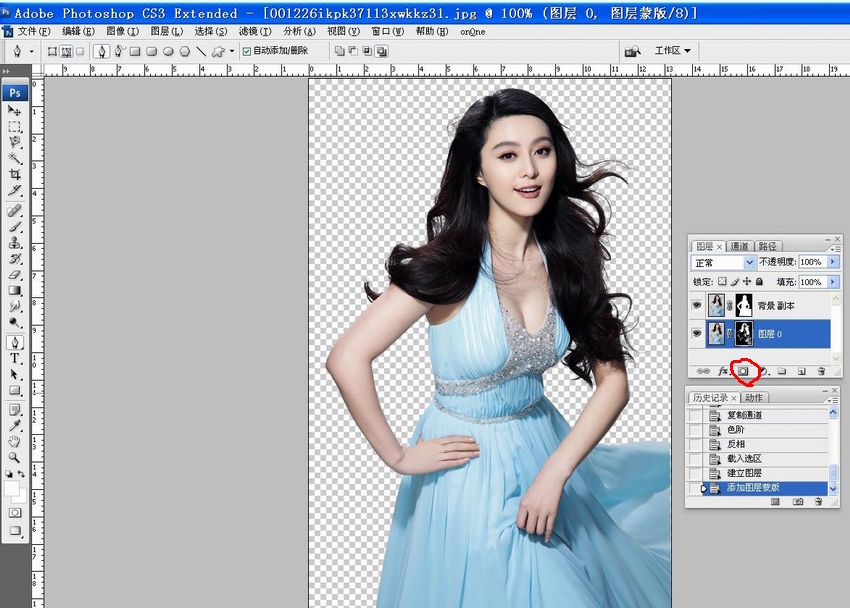
8 K: S+ L0 o7 j' D$ Y6 o  F- |7 [. ?9 y: L7 l6 F2 i. D( K
南通0

评分

参与人数 11经验 +413 收起 理由
gouhou + 1 赞一个!
冯虚御风 + 3 赞一个!
诸葛无聊 + 50 学习
annie_nt + 50 技术帖得支持
七十老人 + 2 很给力!
赏知 + 100 支持哈子
平淡如水4 + 3 赞一个!
fdxs + 50 很给力!
bangqi + 4 很给力!
hotage163 + 100 赞一个!
人本爱 + 50 赞一个!

查看全部评分

该用户从未签到

 楼主| 发表于 2012-6-14 12:04 | 显示全部楼层 来自:江苏
第一次写个教程,也不知道说清楚没有,大家将就看吧
回复 支持 反对

使用道具 举报

匿名
发表于 2012-6-14 12:22 | 显示全部楼层 来自:纽约州
提示: 作者被禁止或删除 内容自动屏蔽
回复 支持 反对

使用道具 举报

匿名
发表于 2012-6-14 12:23 | 显示全部楼层 来自:纽约州
提示: 作者被禁止或删除 内容自动屏蔽
回复 支持 反对

使用道具 举报

该用户从未签到

发表于 2012-6-14 12:28 | 显示全部楼层 来自:江苏
很好 这样的教程应该多写 鸟值得鼓励啊
回复 支持 反对

使用道具 举报

匿名
发表于 2012-6-14 12:32 | 显示全部楼层 来自:江苏
提示: 作者被禁止或删除 内容自动屏蔽
回复 支持 反对

使用道具 举报

该用户从未签到

发表于 2012-6-14 13:07 | 显示全部楼层 来自:江苏
谢谢楼主提供的资料。
回复 支持 反对

使用道具 举报

该用户从未签到

发表于 2012-6-14 13:46 | 显示全部楼层 来自:江苏
有待实际操作
回复 支持 反对

使用道具 举报

该用户从未签到

发表于 2012-6-14 13:46 | 显示全部楼层 来自:江苏
好吧,我承认,我不喜欢这种教学方式,勾不起我学习的兴趣
回复 支持 反对

使用道具 举报

该用户从未签到

 楼主| 发表于 2012-6-14 14:05 | 显示全部楼层 来自:江苏
poison嘟嘟 发表于 2012-6-14 13:46
/ w4 t. c! C/ j" ]$ V- F好吧,我承认,我不喜欢这种教学方式,勾不起我学习的兴趣

) Q7 U$ t8 Q* N  E( [7 F你喜欢手把手?
回复 支持 反对

使用道具 举报

该用户从未签到

发表于 2012-6-14 14:17 | 显示全部楼层 来自:江苏
.天才笨笨鸟 发表于 2012-6-14 14:05 + f0 J9 u. |) K3 \+ @9 t1 f
你喜欢手把手?
- t: T3 x: v' @+ U3 {
也不是,得请师傅实际操作一遍,边看边学,然后我再示范一遍,不懂的地方,或者不对的地方,再纠正一下
& A) m8 u' [8 \1 }# {
回复 支持 反对

使用道具 举报

该用户从未签到

发表于 2012-6-14 15:42 | 显示全部楼层 来自:浙江
楼主写出了详细的教程,诲人不倦的精神可嘉。但我试验做过,不成功,不知道问题出在哪里。从你的示范图倒数第二幅上的蚂蚁线看, 人物也没有全部抠出来。你的最后结果与原图一样, 是因为你的原图就没有背景。
回复 支持 反对

使用道具 举报

该用户从未签到

 楼主| 发表于 2012-6-14 15:58 | 显示全部楼层 来自:江苏
涓之流 发表于 2012-6-14 15:42
2 t# c% W. a& o! i6 t' P  g* s( x楼主写出了详细的教程,诲人不倦的精神可嘉。但我试验做过,不成功,不知道问题出在哪里。从你的示范图倒数 ...

5 a; Q4 S+ G. Z8 y
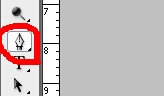
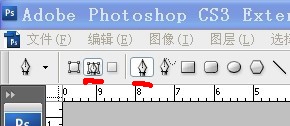
+ o/ R( ?, S6 P  w1 N0 ]+ {第一步,勾外框,是用钢笔工具,属性设置如图,这步有没做到?
. I# X0 R* c) i( @: T 1.jpg
. L! P, N4 I* t5 X
9 T: g' W: i$ K 2.jpg . W1 j5 V6 K' }" C) B8 {7 G2 E/ o
回复 支持 反对

使用道具 举报

该用户从未签到

发表于 2012-6-14 15:59 | 显示全部楼层 来自:江苏
回复 支持 反对

使用道具 举报

该用户从未签到

发表于 2012-6-14 16:01 | 显示全部楼层 来自:江苏
不错!和我学习的书上差不多,我也照着书用书上的素材做过,可以成功,效果不错。只是我们平时碰到大多人物背景不是那么单一,这时就不太好解决了。还请天才鸟多多指导!7 @2 O8 r' ~4 o
回复 支持 反对

使用道具 举报

该用户从未签到

 楼主| 发表于 2012-6-14 16:03 | 显示全部楼层 来自:江苏
涓之流 发表于 2012-6-14 15:42 # U/ ]" g& m1 s3 |3 q- ~
楼主写出了详细的教程,诲人不倦的精神可嘉。但我试验做过,不成功,不知道问题出在哪里。从你的示范图倒数 ...

; w1 p2 K& a7 P1 p用钢笔勾外框的作用,就是说被勾在里面的,最后被保留,而没有勾在里面的,届时是利用蒙板,白色部分会留下,黑色部分会去除,所以你看到我勾的图不是全勾在里面但却被何留的道理) F) A4 C# `! ]" O- ~$ c

; n) o; m. u; P被勾在里面的,不管是黑是白全会被保留。框外的,如果是白色的就被保留,黑色的就会被去除,如果框外有不想保留,而又是白色的,可以用画笔涂上画色
. o9 G: _. X8 L4 J# L8 X- w
回复 支持 反对

使用道具 举报

该用户从未签到

 楼主| 发表于 2012-6-14 16:07 | 显示全部楼层 来自:江苏
fdxs 发表于 2012-6-14 16:01 / M& E! W' v& p5 O9 n0 D& k
不错!和我学习的书上差不多,我也照着书用书上的素材做过,可以成功,效果不错。只是我们平时碰到大多人物 ...

1 S6 \3 M; H: W: v4 V/ ^4 o4 @我也在想,其实抠图关键是边界的地方,别的地方反正可以用橡皮擦擦掉。
& y- X& c% {- e) u4 \9 I7 v5 L* i0 n我刚才试验了一下,有时边界处颜色比较接近,可以用可选颜色功能,先把底色的颜色调掉,尽量让他和要抠的图形成大的反差,这样就好抠了# A% i! V0 o5 r
回复 支持 反对

使用道具 举报

该用户从未签到

发表于 2012-6-14 16:35 | 显示全部楼层 来自:江苏
此类贴要鼓励
回复 支持 反对

使用道具 举报

匿名
发表于 2012-6-14 17:40 | 显示全部楼层 来自:上海
提示: 作者被禁止或删除 内容自动屏蔽
回复 支持 反对

使用道具 举报

匿名
发表于 2012-6-14 22:15 | 显示全部楼层 来自:江苏
提示: 作者被禁止或删除 内容自动屏蔽
回复 支持 反对

使用道具 举报

匿名
发表于 2012-6-14 23:34 | 显示全部楼层 来自:江苏
提示: 作者被禁止或删除 内容自动屏蔽
回复 支持 反对

使用道具 举报

  • TA的每日心情
    郁闷
    2015-3-15 21:53
  • 签到天数: 62 天

    [LV.6]常住居民II

    发表于 2012-6-14 23:53 | 显示全部楼层 来自:江苏
    此贴必须顶。
    回复 支持 反对

    使用道具 举报

    该用户从未签到

    发表于 2012-6-15 09:24 | 显示全部楼层 来自:江苏
    支持楼主公益性辅导
    回复 支持 反对

    使用道具 举报

    该用户从未签到

    发表于 2012-6-15 14:55 | 显示全部楼层 来自:江苏
    抠图需要一份认真和耐心,好资料,学习了
    回复 支持 反对

    使用道具 举报

    您需要登录后才可以回帖 登录 | 注册

    本版积分规则

    手机版|无图版|站务联系|商务合作

    信息产业部备案:苏ICP备05014191号-1 经营性ICP许可证:苏B2-20110445 苏公网安备 32060202000307号 © 2001-2019 0513.org All Right Reserved.

    投诉争议 技术支持:第一互联 GMT+8, 2025-12-25 15:57 , Processed in 0.274253 second(s), 24 queries , MemCache On. 站点统计

    快速回复 返回顶部 返回列表